
Le Bureau à distance Chrome permet de prendre la main sur un ordinateur depuis un autre ordinateur ou un appareil mobile, gratuitement, via un compte Google et le navigateur. L’installation prend cinq minutes, la partie sérieuse est ce qui vient après : le code PIN, le compte associé et les cas où cet outil n’a rien à faire sur un poste professionnel.
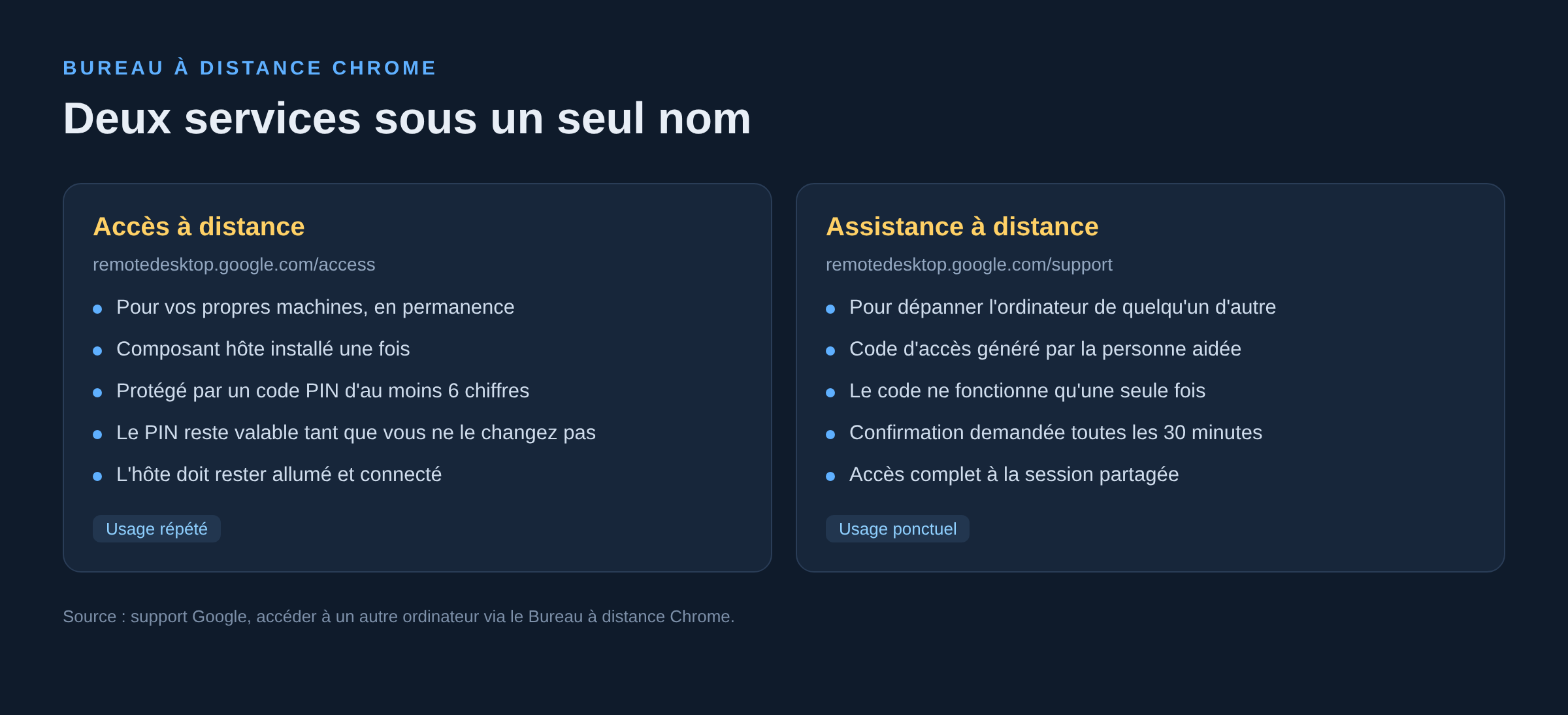
Deux usages coexistent sous le même nom, et on les confond souvent. L’accès à distance permanent à vos propres machines, et l’assistance à distance ponctuelle vers l’ordinateur de quelqu’un d’autre.
Points clés
- Chrome Remote Desktop fonctionne depuis remotedesktop.google.com, sans logiciel serveur à administrer.
- L’accès à distance permanent est protégé par un code PIN d’au moins 6 chiffres que vous définissez à l’installation.
- L’assistance à distance utilise un code d’accès à usage unique, et l’ordinateur partagé demande une confirmation toutes les 30 minutes.
- Toute la sécurité repose sur un seul compte Google : sans validation en deux étapes, le compte compromis donne l’écran, les fichiers et les applications.
- Un administrateur Google Workspace peut activer ou désactiver l’application pour ses utilisateurs depuis la console d’administration.
- La stratégie RemoteAccessHostFirewallTraversal réglée sur 0 limite l’accès au réseau local ou au VPN.
- Le partage donne un accès complet à la session : applications, documents, e-mails, historique.
Ce que le Bureau à distance Chrome est, et ce qu’il n’est pas
C’est un service de bureau à distance opéré par Google, accessible depuis le navigateur Chrome sur Windows, Mac et Linux, et depuis l’application Bureau à distance Chrome sur appareil Android et iOS. La machine distante fait tourner un petit composant hôte installé une fois ; le poste client n’a besoin que d’une page web.
Ce que ce n’est pas : un outil d’administration de parc. Aucune session multi-utilisateurs, aucun transfert de fichiers intégré, pas de journal d’accès exploitable, pas de gestion centralisée fine des droits. L’outil affiche la session de la machine visée et transmet clavier et souris. C’est tout, et c’est déjà beaucoup pour un dépannage familial ou un accès personnel à son poste de travail.
Comparé à la solution intégrée de Microsoft, la différence est structurelle. Le remote desktop maison s’appuie sur le réseau et sur les comptes locaux ; celui de Google repose sur votre identité et traverse les pare-feu sans configuration. C’est sa force pour un particulier et sa faiblesse pour un service informatique.
Installer l’accès à distance sur votre ordinateur
La procédure décrite par le support Google tient en quelques étapes, à effectuer sur la machine que vous voudrez atteindre plus tard.
- Ouvrez Chrome sur cet ordinateur et connectez-vous au compte Google qui servira d’identité pour l’accès à distance.
- Saisissez remotedesktop.google.com/access dans la barre d’adresse.
- Sous Configurer l’accès à distance, cliquez sur Télécharger et suivez les instructions d’installation du composant hôte.
- Donnez un nom explicite à cet ordinateur. Sur trois machines, « PC » ne vous servira à rien.
- Choisissez un code PIN d’au moins six chiffres, saisissez-le deux fois, puis démarrez le service.
L’installation demande le mot de passe de session ; sous Mac, il faut en plus autoriser l’application dans les préférences de sécurité et de confidentialité. Une fois le service actif, la machine apparaît dans la liste des appareils disponibles tant qu’elle reste allumée et connectée à internet.
Point souvent oublié : désactivez la mise en veille prolongée sur l’hôte. Un poste en veille profonde ne répond pas, et vous découvrirez le problème au pire moment.
Se connecter depuis un autre ordinateur ou un téléphone
Ouvrez remotedesktop.google.com/access, cliquez sur l’appareil voulu dans la liste, entrez le code PIN. La session distante s’affiche dans un onglet Chrome. Le menu latéral donne accès au mode plein cadre, au presse-papiers partagé et à l’envoi de combinaisons de touches système.
Depuis un appareil Android ou un iPhone, l’application Bureau à distance Chrome fait le même travail avec deux modes de saisie : un mode trackpad, où le doigt déplace un curseur, et un mode tactile direct. Sur un écran de téléphone, le mode trackpad est le seul utilisable en pratique.
Les performances dépendent de la liaison la plus faible des deux. Une connexion montante de fibre côté hôte et un partage de connexion mobile côté client donnent une session fluide ; l’inverse donne un diaporama. Pour du confort d’utilisation, réduisez la résolution distante avant une longue session.
Assistance à distance : dépanner quelqu’un avec un code d’accès
C’est l’autre moitié du service, et celle qui répond au vrai besoin quotidien : prendre la main chez un proche ou un collègue sans rien préconfigurer.
La personne à dépanner ouvre remotedesktop.google.com/support, installe le composant si nécessaire, puis clique sur Générer le code dans l’encadré de partage d’écran. Elle vous communique le code obtenu. Vous le saisissez de votre côté, et elle valide le partage après avoir vu votre adresse e-mail s’afficher.
Deux garde-fous méritent d’être connus. Le code d’accès ne fonctionne qu’une seule fois, contrairement au code PIN de l’accès permanent. Et pendant le partage, une boîte de dialogue demande toutes les 30 minutes de confirmer que la session doit continuer : personne ne reste connecté à votre insu pendant une nuit entière.
Dites-le clairement à la personne dépannée : l’accès est complet. Applications, documents, messagerie, historique de navigation. Il vaut mieux fermer une session bancaire ouverte avant de générer le code.
Ce que vaut vraiment la sécurité de Chrome Remote Desktop
Les sessions sont chiffrées de bout en bout et le code PIN n’est pas transmis en clair aux serveurs de Google. Sur la partie transport, l’outil tient ses promesses. Le problème est ailleurs.
Tout le modèle d’identité repose sur un compte Google unique. Quelqu’un qui met la main dessus atteint toutes les machines rattachées, sans passer par votre réseau. La validation en deux étapes n’est pas une option de confort sur un tel compte, c’est le minimum. Nos conseils de base sont réunis dans le guide du débutant pour sécuriser ses comptes internet.
Le code PIN de six chiffres est le deuxième point faible. Six chiffres, choisis par un humain, donnent en pratique quelques milliers de combinaisons plausibles. Une date de naissance ou un code de carte bancaire recyclé annule l’intérêt du dispositif. Prenez plus long et sans signification.
Troisième réflexe : faites le ménage. La liste des ordinateurs enregistrés grossit à chaque installation et personne ne la relit. Supprimez les machines revendues, réinstallées ou prêtées. Un hôte oublié sur un ancien poste est une porte ouverte que plus personne ne surveille.
Enfin, souvenez-vous que la machine hôte reste allumée et joignable en permanence. Sur un poste qui contient des données sensibles, ce choix se documente et se justifie, au même titre que l’exposition d’une machine décrite dans notre article sur l’adresse IP publique des VM.
En entreprise : contrôler ou bloquer le Bureau à distance Chrome
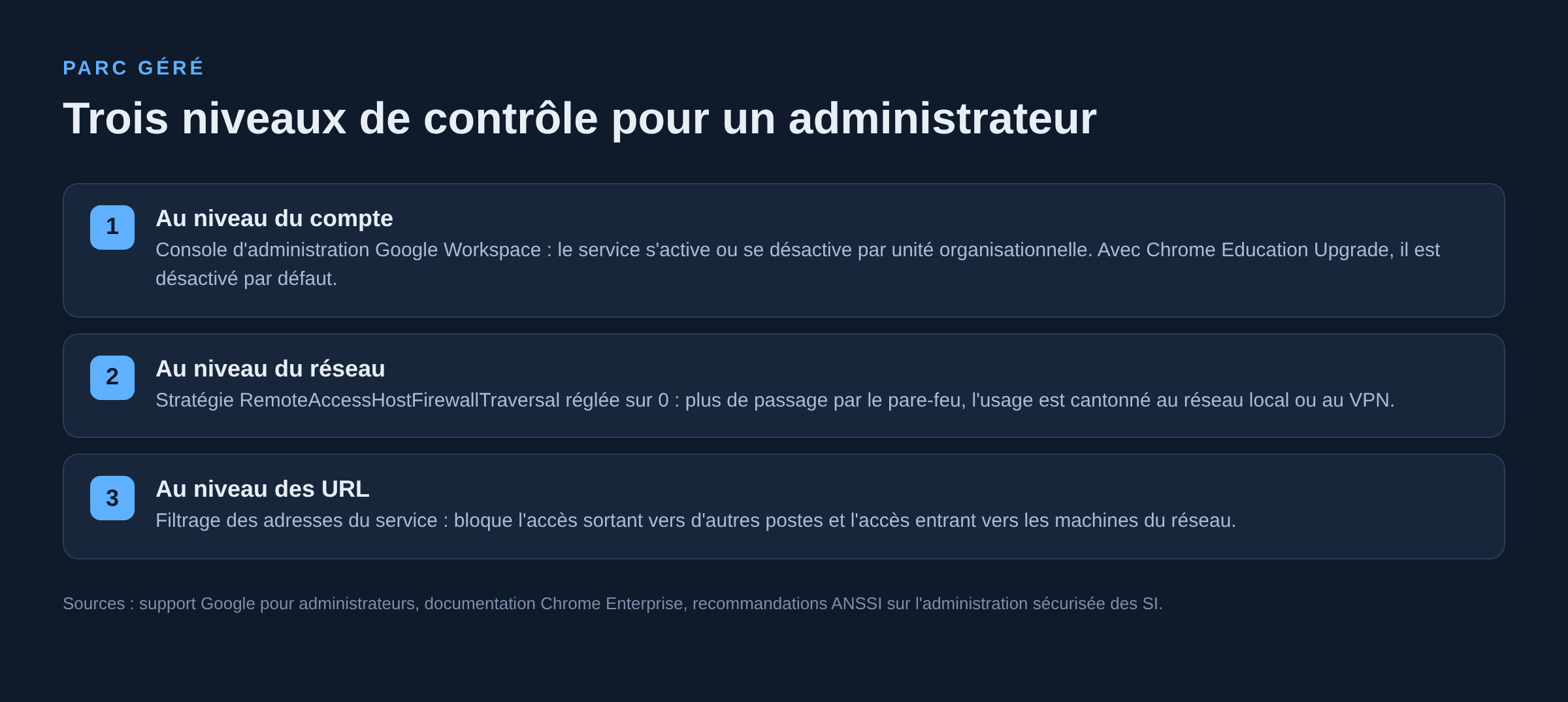
Sur un parc géré, la vraie question n’est pas comment l’installer mais qui a le droit de l’utiliser. L’éditeur documente trois niveaux de contrôle dans sa page destinée aux administrateurs.
Premier niveau, le compte : depuis la console d’administration Google Workspace, un administrateur active ou désactive le service pour son organisation. Les clients Chrome Education Upgrade partent d’ailleurs d’un service désactivé par défaut, qu’il faut activer explicitement.
Deuxième niveau, le réseau : la stratégie RemoteAccessHostFirewallTraversal réglée sur 0 désactive le passage par le pare-feu et cantonne l’accès au réseau local ou au VPN. Sur Windows, la valeur se place dans HKEY_LOCAL_MACHINE\Software\Policies\Google\Chrome ; sur Mac dans le fichier de préférences de Chrome ; sur Linux dans le répertoire des stratégies managées. Le détail de la règle est publié dans la documentation Chrome Enterprise.
Troisième niveau, le blocage pur : filtrer les URL du service empêche à la fois l’accès sortant vers d’autres ordinateurs et l’accès entrant vers les postes du réseau. C’est la mesure à prendre quand un outil d’assistance validé existe déjà et que le Bureau à distance Chrome constitue une porte parallèle non journalisée.
Cette logique de cloisonnement rejoint les recommandations de l’ANSSI sur l’administration sécurisée des systèmes d’information : les accès d’administration ne transitent pas par des services grand public rattachés à des comptes personnels.
Confidentialité, données et cas du Chromebook
Deux questions reviennent chez les lecteurs attentifs à la confidentialité : que voit le développeur du service, et où passent les données.
Le contenu de la session transite soit en liaison directe entre les deux appareils, soit par un relais quand le réseau l’impose. Les métadonnées, elles, restent attachées à l’identité utilisée : horodatage des connexions, identifiants d’appareils, fréquence d’accès. Sur un profil personnel, c’est acceptable ; sur un poste soumis à des règles internes, cette centralisation doit être arbitrée avant le déploiement, pas après.
Le Chromebook occupe une position particulière. Il peut servir de client sans rien installer, puisque le service vit dans le navigateur, mais il ne peut pas être piloté comme un hôte classique. Les élèves et enseignants équipés par un établissement dépendent en plus de la configuration fixée dans la console d’administration.
Dernier point utile : un bouton permet de signaler un problème depuis l’interface. Il sert peu au dépannage immédiat, mais c’est le seul canal existant, le développeur ne proposant aucun support téléphonique pour ce service gratuit.
Quand éviter Chrome Remote Desktop
L’outil est excellent dans son périmètre et mauvais en dehors. Quatre situations où il faut regarder ailleurs.
- Dépannage professionnel récurrent. Sans journal d’accès ni gestion de techniciens, impossible de prouver qui est intervenu et quand.
- Postes sous contrainte réglementaire. Un accès rattaché au compte Google personnel d’un salarié ne passe aucun audit sérieux.
- Transferts de gros volumes. La fonction est limitée ; un partage réseau ou un service dédié fait mieux.
- Serveurs et machines sans session graphique. Le service a besoin d’une session utilisateur ouverte, ce qui exclut la plupart des usages serveur.
Les pannes fréquentes et leurs solutions
Trois symptômes reviennent en permanence, et leurs causes sont presque toujours les mêmes.
La machine n’apparaît pas dans la liste. Vérifiez d’abord l’identité connectée : un second compte ouvert dans le navigateur suffit à masquer tous les appareils. Ensuite, que l’hôte est allumé, sorti de veille, et que son service tourne encore après une mise à jour du système.
La connexion échoue ou reste bloquée sur l’écran de chargement. Sur un réseau d’entreprise, l’inspection de paquets bloque parfois la signalisation du service sans aucun message d’erreur. Testez la même connexion depuis un partage de connexion mobile : si cela fonctionne, la cause est le réseau, pas l’application.
L’image est saccadée ou le clavier décalé. Réduisez la résolution distante, fermez les onglets inutiles côté client, et vérifiez la disposition du clavier côté hôte. Un cache navigateur corrompu produit aussi des comportements erratiques sur l’interface web ; la procédure propre est décrite dans notre article pour vider le cache de Chrome.
Questions fréquentes
Chrome Remote Desktop est-il gratuit ?
Oui, le service est gratuit et sans limite de durée pour les particuliers comme pour les comptes Google Workspace. Il n’existe pas d’édition payante avec des fonctionnalités supplémentaires : ce que vous voyez est tout ce que le développeur propose.
Faut-il que Chrome soit ouvert sur l’ordinateur distant ?
Non. Le composant hôte s’installe comme un service système et fonctionne même si le navigateur est fermé. En revanche, la machine doit être allumée, sortie de veille et connectée à internet.
Peut-on utiliser le Bureau à distance Chrome sans compte Google ?
Non. Le service est indissociable du compte Google, aussi bien côté hôte que côté client. C’est ce qui rend l’activation de la validation en deux étapes indispensable sur ce compte.
La personne dépannée voit-elle ce que je fais sur son écran ?
Oui. Rien n’est masqué pendant une session partagée, et la personne aidée garde le contrôle de sa souris et de son clavier. Elle peut interrompre le partage à tout moment depuis la barre affichée en bas de la fenêtre.
Quelle différence avec le Bureau à distance de Windows ?
Le remote desktop de Microsoft est intégré au système, s’appuie sur les comptes locaux et demande une configuration réseau, ce qui convient à un environnement maîtrisé. La solution de Google traverse les pare-feu sans réglage et repose sur une identité personnelle, ce qui la rend plus simple à la maison et moins adaptée à un parc professionnel.
Photo d’en-tête : Michał Frąckowiak, CC BY-SA 2.0, via Wikimedia Commons. Photo d’illustration, ce n’est pas une capture du produit.
Sources : Support Google, accéder à un autre ordinateur via le Bureau à distance Chrome · Support Google, contrôler l’utilisation du Bureau à distance Chrome · Support Google Workspace, activer ou désactiver le service · Chrome Enterprise, RemoteAccessHostFirewallTraversal · ANSSI, administration sécurisée des SI

Michel, dirigeant d’une PME informatique et formateur, expert en logiciels professionnels tels que CRM et ERP. Sa connaissance approfondie des outils de gestion d’entreprise lui permettant de conseiller et former efficacement d’autres sociétés à leur utilisation.





