
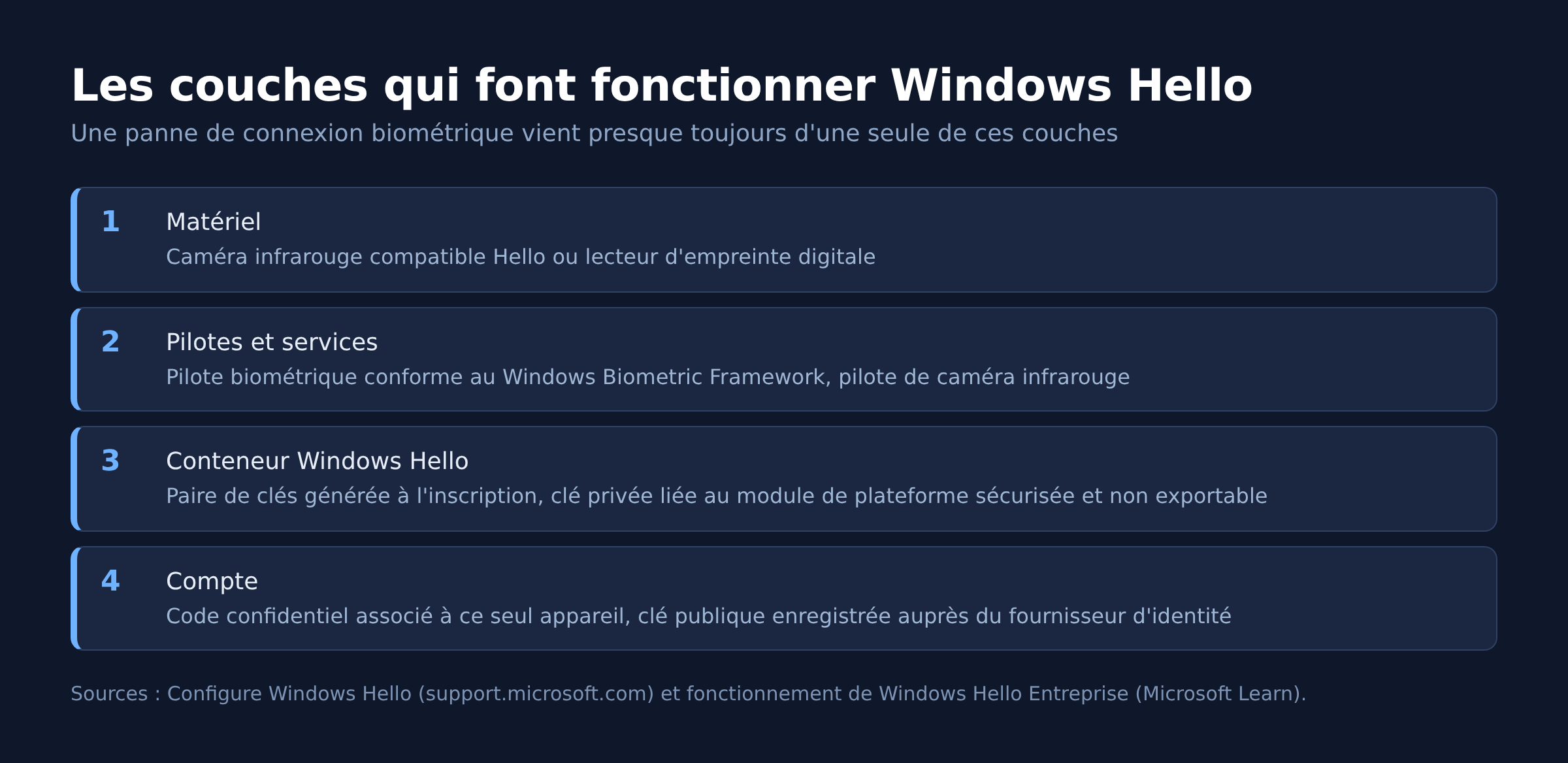
Quand Windows Hello ne fonctionne plus, la panne se situe presque toujours dans l’une de ces trois couches : le capteur et son pilote, le conteneur de clés lié au module de plateforme sécurisée, ou le code confidentiel associé à l’appareil. Microsoft recommande de commencer par les gestes réversibles, se déconnecter, redémarrer, réessayer, avant de supprimer puis recréer le code confidentiel.
Points clés
- Windows Hello propose trois modes : reconnaissance faciale, empreinte digitale et code confidentiel, tous gérés dans Paramètres > Comptes > Options de connexion.
- La reconnaissance du visage exige une caméra compatible Hello, l’empreinte un lecteur dédié : sans ce matériel, l’option n’apparaît pas.
- À l’inscription, une paire de clés est générée et la clé privée est liée au module de plateforme sécurisée, sans possibilité d’export.
- Le code confidentiel n’est valable que sur un seul appareil et se récupère via le compte Microsoft.
Ce que Windows Hello met réellement en jeu
Hello ne stocke pas un mot de passe. Pendant la phase d’inscription, Windows génère une paire de clés publique et privée sur l’appareil. La clé privée reste locale, protégée par le module de plateforme sécurisée lorsque la machine en possède un, et ne peut pas être exportée. La clé publique est enregistrée auprès du fournisseur d’identité et rattachée au compte utilisateur.
Cette architecture explique deux comportements qui déroutent. D’abord, un code confidentiel Hello ne sert que sur la machine où il a été créé, donc le voir refusé ailleurs est normal. Ensuite, toute manipulation qui touche au module de plateforme sécurisée, effacement, changement de carte mère, réinitialisation, invalide le conteneur : Hello doit être reconfiguré, et le mot de passe du compte reste le seul moyen d’entrer entre-temps.
Le visage et l’empreinte passent, eux, par un pilote biométrique conforme au Windows Biometric Framework, l’interface que Microsoft documente pour les lecteurs d’empreintes, les scanners d’iris et les systèmes de reconnaissance faciale. Un pilote absent ou en défaut fait disparaître l’option des réglages, sans message d’erreur.
Les causes les plus fréquentes
- Pilote biométrique ou pilote de caméra remplacé, désactivé ou cassé par une mise à jour.
- Matériel non compatible : une webcam ordinaire ne suffit pas pour la reconnaissance faciale, qui réclame une caméra infrarouge.
- Conteneur Hello invalide après une intervention sur le module de plateforme sécurisée ou un changement de compte.
- Capteur sale ou masqué, éclairage trop faible, obturateur de confidentialité fermé.
- Poste géré par une entreprise : une stratégie peut bloquer ou réinitialiser la configuration de Hello.
Les solutions, dans l’ordre
1. Les trois gestes de base
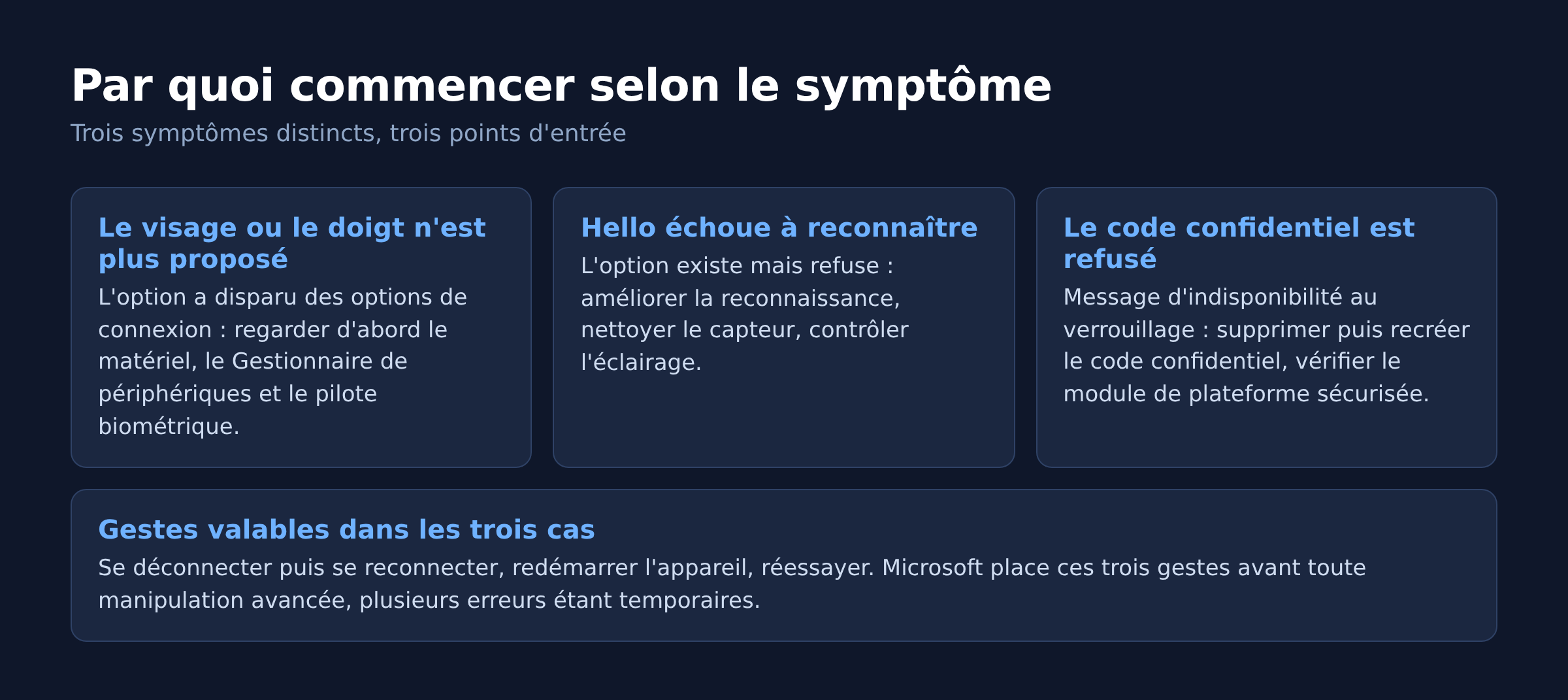
Microsoft place trois gestes avant toute manipulation avancée, parce qu’une partie des erreurs se résout d’elle-même : réessayer, se déconnecter puis se reconnecter, redémarrer l’appareil. Un arrêt complet plutôt qu’une mise en veille, car la veille conserve l’état fautif des pilotes.
2. Vérifier que l’option existe encore
Ouvrez Paramètres > Comptes > Options de connexion. Sous « Façons de se connecter », les trois entrées Hello doivent apparaître. Une entrée grisée avec la mention d’indisponibilité indique une couche matérielle ou pilote en défaut, pas un problème de compte. Une entrée absente signifie que Windows ne voit aucun capteur utilisable.
3. Contrôler le capteur dans le Gestionnaire de périphériques
Ouvrez le Gestionnaire de périphériques et dépliez Périphériques biométriques puis Caméras. Un point d’exclamation jaune, un périphérique inconnu ou une entrée désactivée désigne le fautif. Activez le périphérique s’il est désactivé, sinon désinstallez-le puis relancez une recherche de modifications matérielles pour forcer la réinstallation du pilote.
4. Mettre à jour ou revenir en arrière sur le pilote
Les pilotes biométriques et de caméra passent par Windows Update et par le site du fabricant du portable. Les deux chemins sont détaillés dans notre article sur la façon de mettre à jour les pilotes sous Windows 11 sans logiciel tiers. Quand la panne suit immédiatement une mise à jour, la restauration du pilote précédent est le test le plus rapide. Si la caméra elle-même ne répond plus du tout, notre article sur la webcam qui ne fonctionne pas sous Windows 11 couvre les autres pistes, dont les autorisations de confidentialité.
5. Améliorer la reconnaissance plutôt que tout refaire
Si Hello voit le capteur mais refuse l’identification, la page des options de connexion propose d’améliorer la reconnaissance. Un enregistrement complémentaire avec vos lunettes, sans lunettes, ou avec un éclairage différent, suffit souvent. Pour l’empreinte, ajoutez un second doigt et nettoyez le lecteur : un capteur gras produit des refus intermittents plus souvent qu’une panne franche.
6. Supprimer puis recréer le code confidentiel
Dans les options de connexion, supprimez le code confidentiel Hello, redémarrez, puis recréez-le. L’opération reconstruit le conteneur associé à ce poste et débloque la majorité des cas où le code est refusé sans raison apparente. Si vous ne connaissez plus ce code, l’option « J’ai oublié mon code confidentiel » de l’écran de verrouillage passe par une vérification du compte Microsoft. Gardez le mot de passe du compte accessible avant de commencer, faute de quoi la seule porte d’entrée disparaît le temps de la réinitialisation.
7. Vérifier le module de plateforme sécurisée
Le composant qui protège la clé privée doit être présent et fonctionnel. La console tpm.msc indique son état. Un module absent, désactivé dans le firmware ou en erreur empêche la reconstruction du conteneur, donc toute nouvelle configuration de Hello. Le repérage et l’activation de ce module sont décrits dans notre article sur le TPM 2.0 non détecté.
8. Réparer les fichiers système
Une image système abîmée peut casser les composants d’authentification comme n’importe quel autre. Une invite de commandes administrateur, sfc /scannow, puis DISM /Online /Cleanup-Image /RestoreHealth, remettent les fichiers de référence en place. Cette passe arrive après les étapes précédentes, pas avant.
Cas particulier : un poste fourni par l’employeur
Sur un appareil joint à un annuaire d’entreprise, Hello fonctionne en mode Windows Hello Entreprise, et les messages d’échec portent des codes documentés par Microsoft pour l’étape de création du code confidentiel. Les gestes de base restent les mêmes, mais les actions correctives suivantes, dont le retrait puis la rejonction de l’appareil à l’annuaire, relèvent du service informatique. Une stratégie peut aussi interdire purement et simplement la biométrie : aucune manipulation locale ne la contournera.
Questions fréquentes
Pourquoi la reconnaissance faciale a-t-elle disparu après une mise à jour ?
Le plus souvent parce que le pilote de la caméra infrarouge a été remplacé. Le contrôle dans le Gestionnaire de périphériques, puis la restauration du pilote précédent, sont les deux premiers gestes.
Une webcam USB standard permet-elle d’utiliser Hello ?
Non. Microsoft précise que la connexion par le visage réclame une caméra compatible Hello, interne ou externe, et que l’empreinte réclame un lecteur dédié. Un capteur ordinaire n’est pas accepté.
Perdre le code confidentiel bloque-t-il l’accès à l’ordinateur ?
Non, le mot de passe du compte reste utilisable, et le code confidentiel se réinitialise depuis l’écran de verrouillage avec une vérification du compte Microsoft. C’est aussi pour cela que ce mot de passe doit rester noté ailleurs que sur la machine concernée.
Faut-il supprimer le dossier des données biométriques à la main ?
Les données de Hello sont protégées sans dossier manipulable directement, et la suppression de fichiers système au hasard casse davantage qu’elle ne répare. La suppression puis recréation du code confidentiel depuis les Paramètres fait le même travail proprement.
Hello reste indisponible après toutes ces étapes, que reste-t-il ?
Il reste à écarter le matériel, en testant un lecteur d’empreinte externe par exemple, puis à envisager une réparation du système. Sur un poste d’entreprise, la main passe au service informatique, la configuration dépendant de stratégies.
Sources
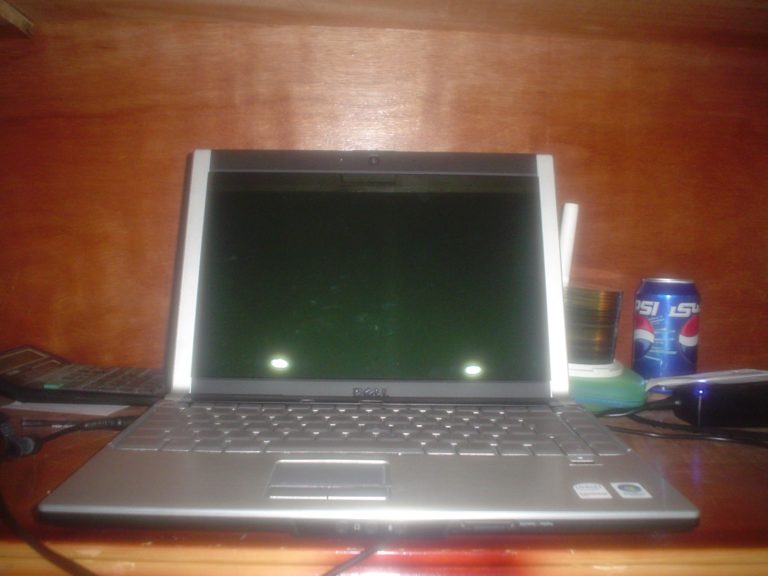
Photo d’en-tête : ordinateur portable Dell équipé d’un lecteur d’empreinte digitale, par Sidheeq, CC BY-SA 3.0, via Wikimedia Commons. Le modèle photographié sert d’illustration du capteur, il ne correspond pas à un matériel recommandé.
Configurer Windows Hello, matériel requis et options de connexion : support.microsoft.com.
Fonctionnement de Windows Hello, paire de clés et module de plateforme sécurisée : Microsoft Learn.
Erreurs Windows Hello lors de la création d’un code confidentiel : Microsoft Learn.
Foire aux questions Windows Hello Entreprise : Microsoft Learn.
Pilotes biométriques et Windows Biometric Framework : Microsoft Learn.

Michel, dirigeant d’une PME informatique et formateur, expert en logiciels professionnels tels que CRM et ERP. Sa connaissance approfondie des outils de gestion d’entreprise lui permettant de conseiller et former efficacement d’autres sociétés à leur utilisation.






