
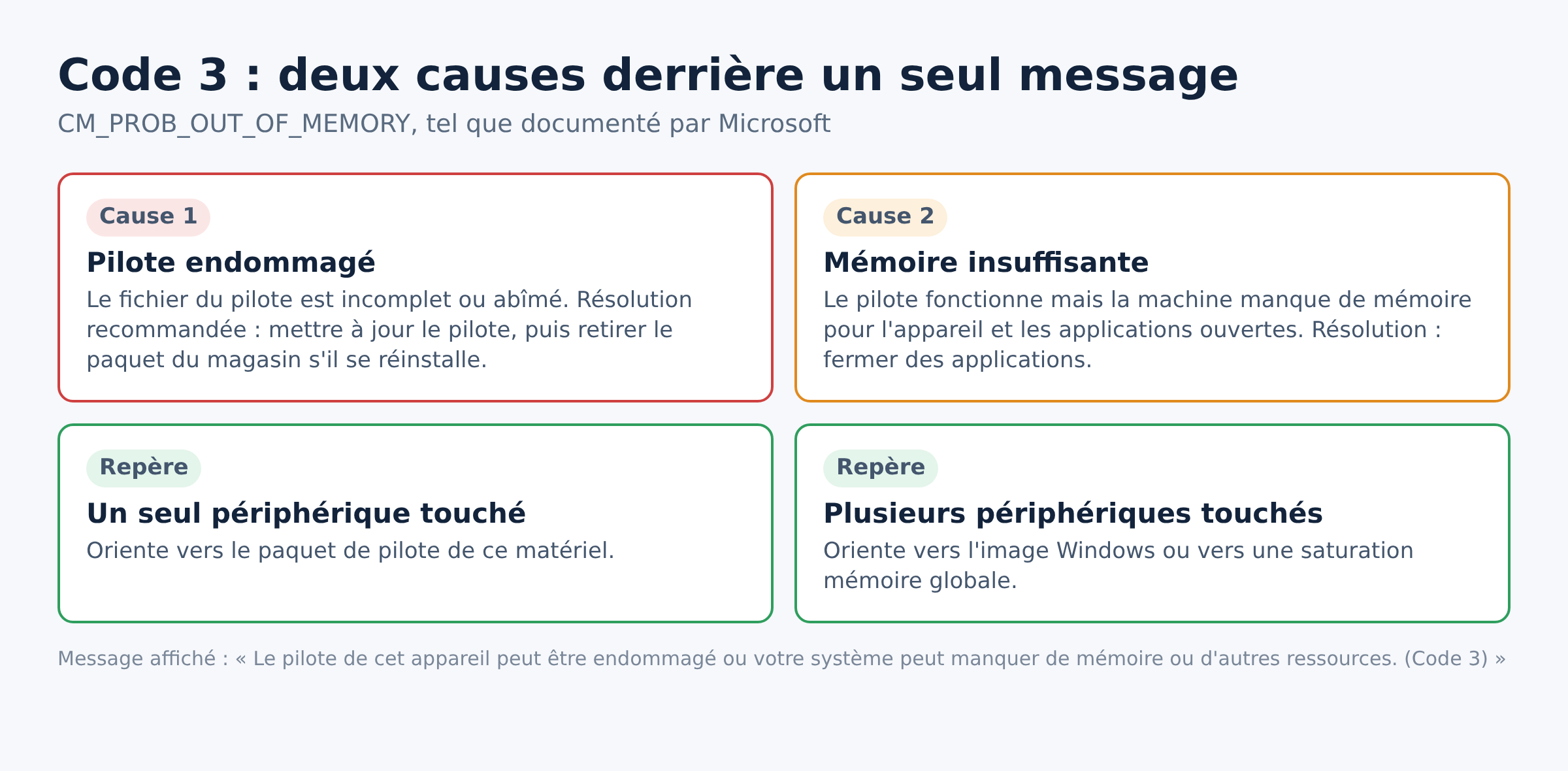
Le code 3 du Gestionnaire de périphériques signifie que Windows considère le pilote du matériel comme endommagé, ou que la mémoire et les ressources système manquent pour le faire fonctionner. Microsoft le documente sous le nom interne CM_PROB_OUT_OF_MEMORY, avec deux pistes de résolution distinctes : réparer le pilote, ou libérer de la mémoire.
Points clés
- Message exact affiché par Windows : « Le pilote de cet appareil peut être endommagé ou votre système peut manquer de mémoire ou d’autres ressources. (Code 3) ».
- Nom interne du problème : CM_PROB_OUT_OF_MEMORY, valeur 3 de la liste des codes du Gestionnaire de périphériques.
- Résolution recommandée par Microsoft : mettre à jour le pilote si le fichier est endommagé, fermer des applications si la mémoire disponible est insuffisante.
- Un code 3 qui revient après chaque réinstallation pointe presque toujours vers un paquet de pilote corrompu dans le magasin de pilotes, pas vers la barrette de RAM.
- Le code 3 est un code d’état de nœud de périphérique : il se lit aussi en ligne de commande, sans passer par l’interface graphique.
Ce que Windows veut dire par « code 3 »
Le Gestionnaire de périphériques n’invente pas ce texte. Chaque périphérique possède un état et un code de problème renvoyés par le gestionnaire de configuration (PnP). La valeur 3 correspond à CM_PROB_OUT_OF_MEMORY, décrite par Microsoft comme une indication que la mémoire système est probablement insuffisante.
Dans la pratique, deux situations très différentes produisent le même code. Soit le fichier de pilote chargé par Windows est incomplet ou abîmé et l’initialisation échoue faute d’allocation correcte, soit le système est réellement saturé et refuse d’allouer les ressources demandées par le périphérique au moment du démarrage du nœud. La méthode ci-dessous sépare ces deux cas avant de toucher au matériel.
Lire l’état réel du périphérique
Avant toute manipulation, confirmez que le code affiché est bien un 3 et relevez l’identifiant du matériel concerné.
- Ouvrez le Gestionnaire de périphériques (clic droit sur le bouton Démarrer, puis Gestionnaire de périphériques).
- Double-cliquez sur le périphérique marqué d’un point d’exclamation.
- Onglet Général : la zone État du périphérique affiche le texte et le numéro de code.
- Onglet Détails, propriété ID de matériel : notez la première ligne, elle sert à retrouver le bon pilote constructeur.
Le même état est accessible par programmation et par outil en ligne de commande : Microsoft documente la récupération du couple état / code de problème pour une instance de périphérique, ce qui permet de contrôler plusieurs machines sans ouvrir l’interface.
Piste 1 : le pilote est endommagé
C’est le cas le plus fréquent sur un poste qui a subi une coupure pendant une installation de pilote, une restauration d’image, ou un nettoyage agressif par un utilitaire tiers.
Mettre à jour le pilote depuis le Gestionnaire de périphériques
Clic droit sur le périphérique, Mettre à jour le pilote, puis Rechercher automatiquement les pilotes. Si Windows ne trouve rien, choisissez Parcourir mon poste de travail et pointez le dossier du pilote téléchargé chez le constructeur de la machine ou du composant. La procédure officielle de mise à jour manuelle est décrite par le support Microsoft.
Purger le paquet de pilote défectueux
Réinstaller par-dessus un paquet corrompu ne règle rien : Windows réutilise le même fichier depuis le magasin de pilotes. Dans une invite de commandes ouverte en administrateur :
pnputil /enum-driversliste les paquets tiers installés avec leur nom publié (oemXX.inf).pnputil /delete-driver oemXX.inf /uninstall /forcesupprime le paquet fautif et désinstalle les périphériques qui l’utilisent.pnputil /scan-devicesrelance la détection matérielle.
Cette approche est la même que celle utilisée pour un code 39, où le pilote est corrompu ou absent, et pour un code 38, où une version précédente reste chargée en mémoire.
Vérifier les fichiers système
Si plusieurs périphériques de familles différentes affichent un code 3 en même temps, le problème n’est plus le pilote mais l’image Windows. Lancez sfc /scannow pour analyser et réparer les fichiers protégés, puis DISM /Online /Cleanup-Image /RestoreHealth si l’analyse signale des corruptions qu’elle ne peut pas réparer.
Piste 2 : la mémoire ou les ressources manquent
Microsoft indique explicitement que si le pilote fonctionne mais que l’ordinateur n’a pas assez de mémoire pour faire tourner l’appareil et les applications en même temps, fermer des applications suffit à libérer ce qu’il faut.
- Ouvrez le Gestionnaire des tâches (
Ctrl + Maj + Échap), onglet Performance, section Mémoire : relevez la mémoire disponible et le taux d’utilisation. - Onglet Processus, tri par colonne Mémoire : fermez les applications les plus gourmandes puis rouvrez les propriétés du périphérique.
- Si le code disparaît après avoir fermé des applications, le diagnostic est confirmé : la machine est limitée en RAM pour l’usage demandé.
Sur les postes à 4 Go de mémoire encore en service, des périphériques qui réservent de grands tampons (cartes d’acquisition, imprimantes multifonctions, interfaces audio) déclenchent ce code de façon intermittente. Le code 3 est alors un symptôme, pas la panne : la logique d’attribution de ressources décrite pour le code 12 s’applique de la même manière.
Cas particuliers rencontrés sur le terrain
Le code 3 revient après chaque redémarrage
Un paquet de pilote réinjecté automatiquement par Windows Update peut réécraser la version saine. Après avoir installé le pilote constructeur qui fonctionne, vérifiez que le périphérique reste stable sur deux redémarrages avant de conclure.
Le périphérique est un matériel virtuel
Adaptateurs de bouclage, cartes réseau virtuelles d’hyperviseur, périphériques de capture logiciels : ces objets sont créés par un service. Un code 3 sur ce type d’entrée se traite en réinstallant le logiciel parent, pas le pilote seul.
Rien ne change, même pilote neuf et mémoire libre
Testez le composant sur un autre port, un autre emplacement, ou une autre machine. Si le code suit le matériel, l’électronique est en cause. La méthode de mise à jour des pilotes sans logiciel tiers évite au passage les utilitaires qui installent des paquets génériques et créent de nouveaux codes d’erreur.
Vérifications complémentaires quand rien ne bouge
Contrôler le chemin du fichier de pilote
Dans les propriétés du périphérique, onglet Pilote, bouton Détails du pilote : la fenêtre affiche le chemin complet des fichiers chargés. Un chemin qui pointe vers un dossier supprimé, ou un fichier absent à cet emplacement, explique directement le message d’erreur. Le nom de la clé de service associée se retrouve dans l’onglet Détails, propriété Nom du service, et se recoupe ensuite avec la liste des services du registre sans avoir à modifier quoi que ce soit.
Démarrer en mode sans échec
Le mode sans échec charge un jeu minimal de pilotes. Si le périphérique fonctionne dans ce mode, un logiciel résident ou un pilote concurrent bloque l’allocation en fonctionnement normal. Les paramètres de récupération de Windows donnent accès à ce mode depuis le menu de démarrage avancé.
Le cas des imprimantes et des périphériques multifonctions
Une imprimante réseau ou un multifonction installe plusieurs entrées : le port, le périphérique d’impression, le scanner. Un code 3 sur l’une d’elles n’empêche pas les autres de fonctionner. Réinstaller le paquet complet du constructeur, et non le seul pilote d’impression, remet les entrées en cohérence.
Vérifier l’activation du composant dans le BIOS ou l’UEFI
Contrôleurs audio, ports série, lecteurs de carte intégrés : un composant désactivé au niveau firmware peut laisser une entrée en erreur côté Windows. Le menu de configuration du BIOS ou de l’UEFI permet de vérifier que le composant est activé avant d’accuser le pilote. Un périphérique volontairement désactivé relève plutôt du code 22.
Récapitulatif de la procédure
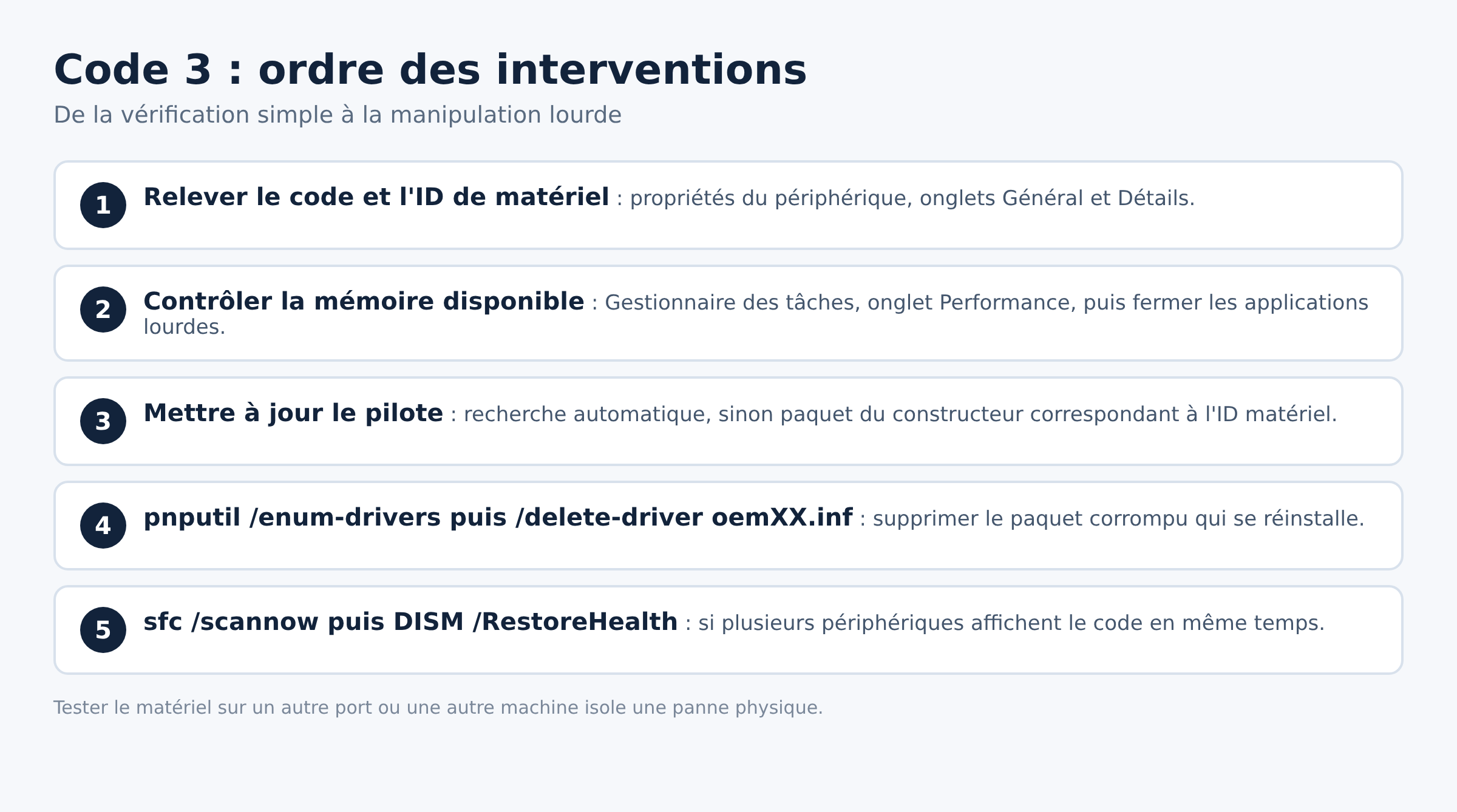
- Relever le code exact et l’ID de matériel dans les propriétés du périphérique.
- Contrôler la mémoire disponible dans le Gestionnaire des tâches et fermer les applications lourdes.
- Mettre à jour le pilote, puis supprimer le paquet avec
pnputils’il est corrompu. - Lancer
sfc /scannowpuis DISM si plusieurs périphériques sont touchés. - Déplacer ou tester le matériel ailleurs pour isoler une panne physique.
Les autres codes du Gestionnaire de périphériques suivent la même grille de lecture. Le dossier sur le code 10, qui sert de point d’entrée aux codes de périphériques, détaille la logique commune à toute la série.
Questions fréquentes
Le code 3 vient-il toujours d’un manque de RAM ?
Non. Le nom interne du problème évoque la mémoire, mais la première résolution recommandée par Microsoft porte sur le pilote endommagé. Le manque de mémoire n’est retenu que si le pilote fonctionne par ailleurs.
Faut-il ajouter de la mémoire pour régler un code 3 ?
Uniquement si la mémoire physique disponible est réellement insuffisante pour faire fonctionner l’appareil, ce que Microsoft mentionne comme dernière option. Vérifiez d’abord la consommation réelle avant d’acheter une barrette.
Le code 3 peut-il toucher plusieurs périphériques en même temps ?
Oui, et c’est un signal utile : un code isolé oriente vers le pilote de ce matériel, plusieurs codes simultanés orientent vers l’image Windows ou vers une saturation mémoire globale.
Où voir l’historique des échecs de chargement de pilote ?
Dans l’Observateur d’événements, journal Système, sources liées au service concerné. La lecture d’un plantage dans l’Observateur d’événements donne la marche à suivre pour filtrer les entrées utiles.
Désinstaller le périphérique est-il risqué ?
Pour un périphérique secondaire, non : Windows le redétecte au redémarrage. Pour un contrôleur de disque ou la carte graphique principale, préparez le pilote de remplacement avant de désinstaller.
Photo d’en-tête : barrette de mémoire au-dessus d’une carte mère, par Shixart1985, licence CC BY 2.0, via Wikimedia Commons. L’illustration renvoie au volet mémoire du code 3, qui n’est qu’une des deux causes possibles.
Sources : Microsoft Learn, Code 3 CM_PROB_OUT_OF_MEMORY · Microsoft Learn, messages d’erreur du Gestionnaire de périphériques · Microsoft Learn, état et code de problème d’une instance de périphérique · Microsoft Learn, PnPUtil · Microsoft Learn, commande sfc · Support Microsoft, mettre à jour les pilotes.

Michel, dirigeant d’une PME informatique et formateur, expert en logiciels professionnels tels que CRM et ERP. Sa connaissance approfondie des outils de gestion d’entreprise lui permettant de conseiller et former efficacement d’autres sociétés à leur utilisation.






