
Un jeu se lance, l’écran reste noir deux secondes, puis Windows affiche « Le programme ne peut pas démarrer car xinput1_3.dll est introuvable ». Dans la quasi-totalité des cas, la bibliothèque manquante ne vient pas de Windows mais d’un composant optionnel de l’ancien SDK DirectX que le jeu attend et que personne n’a installé sur la machine.
Points clés
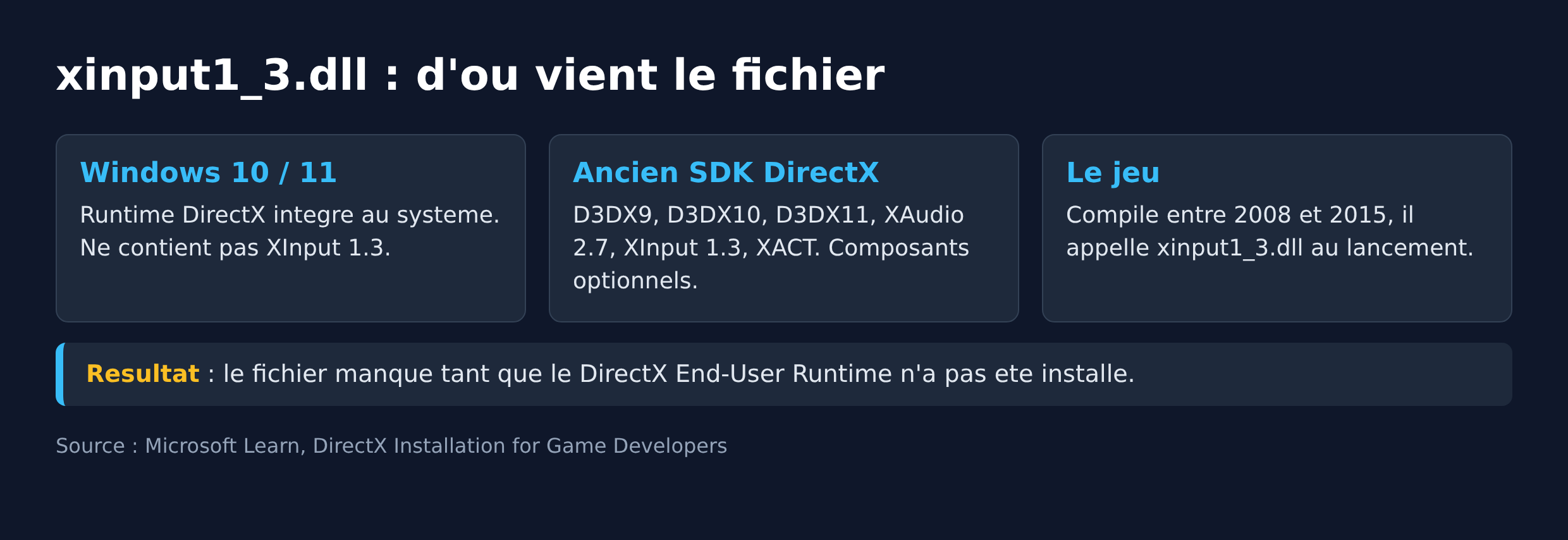
- xinput1_3.dll appartient à XInput 1.3, un composant redistribuable de l’ancien SDK DirectX, pas au DirectX intégré à Windows 10 ou 11.
- La solution officielle tient en un paquet : DirectX End-User Runtime, publié par Microsoft, qui installe les bibliothèques héritées D3DX9, D3DX11, XAudio 2.7 et XInput 1.3.
- Aucun site de téléchargement de DLL isolée n’est une solution. Copier un fichier récupéré ailleurs remplace un problème de dépendance par un risque de malware et de version incompatible.
- Installer ce paquet ne change pas la version de DirectX de votre système : il ajoute seulement des composants côte à côte.
- Si l’erreur persiste après installation, la piste suivante est la réparation des fichiers système avec DISM puis sfc /scannow.
Ce qu’est réellement xinput1_3.dll
XInput est l’interface de programmation qui permet à un jeu de dialoguer avec une manette de type Xbox. Windows en embarque une version moderne, mais beaucoup de jeux compilés entre 2008 et 2015 réclament précisément la révision 1.3, livrée à l’époque dans le SDK DirectX pour développeurs.
Microsoft explique dans sa documentation destinée aux développeurs de jeux que ce SDK est en fin de vie, tout en restant disponible pour faire tourner les anciens titres. Les composants concernés sont listés noir sur blanc : D3DX9, D3DX10, D3DX11, XAudio 2.7, XInput 1.3 et XACT. Autrement dit, votre erreur n’a rien d’exotique. Elle touche une famille entière de fichiers, ce qui explique que le même PC finisse souvent par réclamer aussi d3dx9_43.dll ou xactengine.
Conséquence pratique : réparer un seul fichier ne sert à rien. Il faut réinstaller le lot complet.
Solution 1 : installer le DirectX End-User Runtime
C’est la réponse officielle, et elle règle la grande majorité des cas.
- Cliquez sur le lien vers la page DirectX End-User Runtime Web Installer du centre de téléchargement Microsoft.
- Téléchargez le fichier
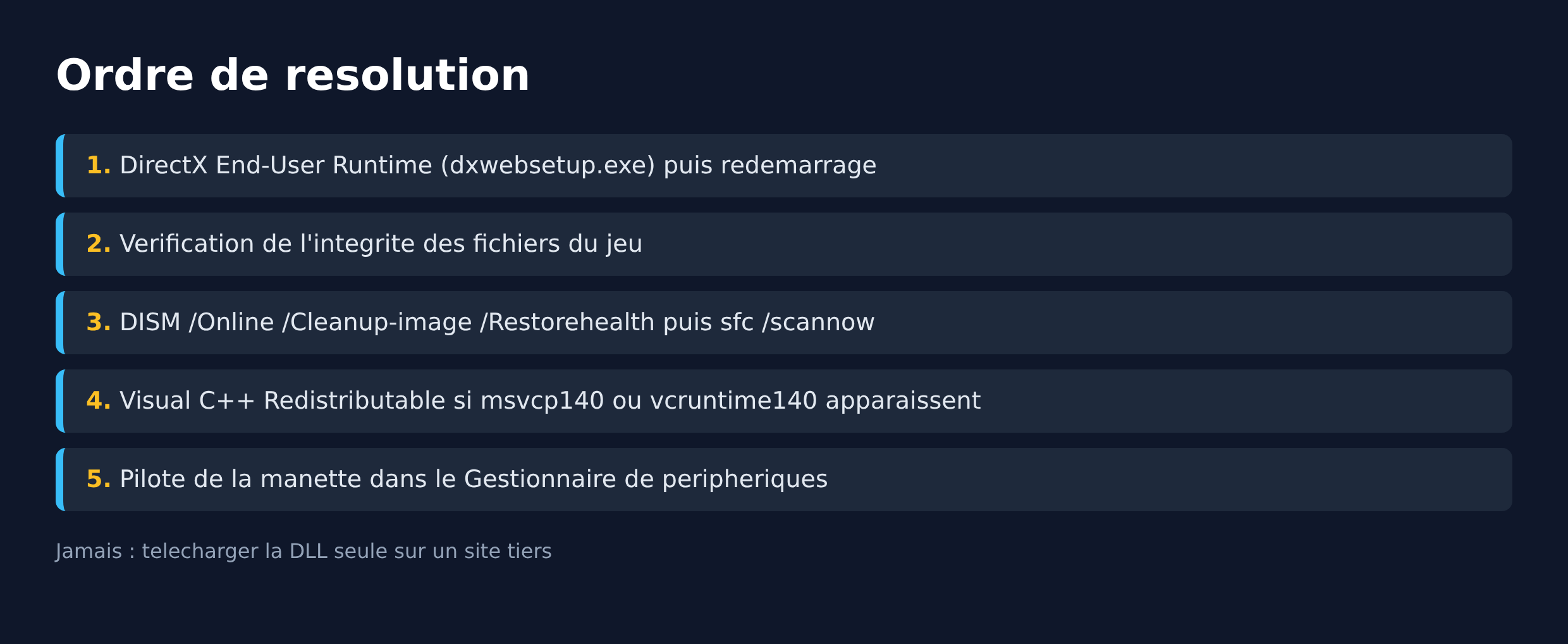
dxwebsetup.exe, sélectionnez la langue proposée, puis lancez l’exécution. L’assistant récupère uniquement les composants absents de votre machine. - Redémarrez le PC, puis relancez le jeu.
Microsoft précise que ce paquet ne modifie en rien la version du runtime DirectX déjà présente dans Windows. Il pose à côté les bibliothèques héritées attendues par les anciens jeux. Il n’y a donc pas de risque de « rétrograder » DirectX 12.
Sur un poste sans connexion pendant l’installation, Microsoft propose la variante hors ligne, les DirectX End-User Runtimes de juin 2010. L’archive au format compressé doit être extraite dans un dossier, puis installée manuellement via DXSETUP.exe. Le contenu est identique, seul le mode de récupération change.
Solution 2 : vérifier les fichiers du jeu
Beaucoup de jeux embarquent leur propre copie du redistribuable DirectX dans un sous-dossier _CommonRedist ou Redist. Une installation interrompue, un antivirus trop zélé ou une désinstallation partielle laissent ce répertoire à moitié déployé.
Sur Steam, un clic droit sur le jeu puis « Propriétés », « Fichiers installés », « Vérifier l’intégrité des fichiers » relance le contrôle et rejoue les installateurs manquants. Les autres lanceurs proposent l’équivalent sous le nom de réparation. Cette étape ne coûte rien et évite de fouiller le système pour un fichier que le jeu sait installer lui-même.
Solution 3 : réparer les composants système
Si le runtime est bien installé et que l’erreur revient, le système lui-même peut être abîmé. Microsoft documente la séquence à suivre, dans cet ordre précis.
- Ouvrez l’invite de commandes en tant qu’administrateur.
- Tapez
DISM.exe /Online /Cleanup-image /Restorehealthet validez. L’opération répare l’image de composants qui sert de réserve à la réparation suivante. - Une fois l’opération terminée avec succès, tapez
sfc /scannow.
L’outil de vérification des fichiers système compare les fichiers protégés à leur version de référence et remplace celles qui ne correspondent pas. La documentation de la commande sfc détaille les variantes utiles, notamment /scanfile pour cibler un fichier unique et /verifyonly pour analyser sans réparer.
Ces deux commandes ne restaurent pas xinput1_3.dll, qui n’est pas un fichier protégé de Windows. Elles servent à écarter une corruption système sous-jacente avant d’aller plus loin. Notre guide des DLL manquantes au démarrage détaille le raisonnement commun à toute cette famille d’erreurs.
Solution 4 : traiter les autres redistribuables du poste
Une machine qui réclame xinput1_3.dll réclame souvent, quelques minutes plus tard, une bibliothèque Visual C++. Les deux familles n’ont rien à voir techniquement, mais les jeux dépendent des deux et un même incident (disque plein, antivirus, mise à niveau ratée) les casse ensemble.
Si des messages du type « msvcp140.dll est introuvable » ou une erreur vcruntime apparaissent, traitez-les avec les paquets Visual C++ Redistributable correspondants. Nos articles sur l’erreur msvcp140.dll et sur vcruntime140.dll donnent la marche à suivre. Le cas très proche de d3dcompiler_43.dll se règle avec le même installateur DirectX que ci-dessus.
Pourquoi il ne faut pas télécharger la DLL seule
Les premiers résultats de recherche proposent de récupérer le fichier sur un site tiers et de le déposer dans C:\Windows\System32. C’est la pire option disponible, pour trois raisons.
- Le fichier n’est pas signé par Microsoft et rien ne prouve son contenu. Une DLL est du code exécutable chargé avec les droits de l’application qui l’appelle.
- La version récupérée ne correspond presque jamais à l’architecture attendue. Un jeu 32 bits sur un Windows 64 bits cherche sa bibliothèque dans
SysWOW64, pas dansSystem32. - Le paquet officiel installe la même chose gratuitement, en quelques dizaines de mégaoctets, avec la bonne version pour chaque architecture.
Le fait que l’installateur ne se trouve pas au premier coup d’œil ne justifie pas le raccourci. Il est publié depuis des années sur le centre de téléchargement Microsoft.
Solution 5 : le pilote de la manette et le contrôleur USB
XInput sert d’interface entre le jeu et le contrôleur de jeu. Un pilote de manette mal installé ne provoque pas l’erreur, mais il entretient une confusion utile à lever avant de désinstaller quoi que ce soit.
- Appuyez sur les touches Windows et X, puis sélectionnez « Gestionnaire de périphériques ».
- Déroulez « Périphériques d’interface utilisateur » et repérez le contrôleur de jeu compatible.
- Cliquez droit sur la ligne, choisissez l’option « Mettre à jour le pilote », puis suivez la recherche automatique.
Si le périphérique porte un point d’exclamation jaune, le problème est matériel ou lié au pilote, pas à la bibliothèque manquante. Désinstaller l’entrée puis rebrancher la manette laisse Windows réinstaller le pilote standard.
Quand ça ne vient pas de là
Trois situations résistent aux étapes précédentes.
Le jeu se lance depuis un lecteur externe ou un dossier réseau. Windows applique alors des règles de chargement différentes et refuse parfois la bibliothèque. Réinstallez le jeu sur le disque système pour tester.
Un antivirus met la DLL en quarantaine. Ouvrez l’application antivirus et vérifiez l’historique des détections avant de relancer l’installateur, sinon le fichier repart en quarantaine aussitôt posé.
Le compte utilisateur n’a pas les droits. Un installateur lancé sans élévation échoue silencieusement sur certains postes d’entreprise gérés par stratégie de groupe.
FAQ
xinput1_3.dll est-il un virus ?
Le fichier légitime distribué par Microsoft ne l’est pas. En revanche, une copie récupérée sur un site de téléchargement de DLL peut l’être. C’est précisément pour cela qu’il faut passer par le runtime officiel.
Faut-il désinstaller DirectX avant de réinstaller ?
Non, et ce n’est pas possible : le runtime DirectX de Windows ne se désinstalle pas. Le paquet End-User Runtime ajoute seulement des composants optionnels à côté.
L’erreur peut-elle venir d’une manette ?
Indirectement. XInput gère les manettes, mais le message apparaît au chargement du programme, avant toute interaction avec un périphérique. Débrancher la manette ne change donc rien.
Le paquet fonctionne-t-il sous Windows 11 ?
Oui. Les composants hérités du SDK DirectX restent installables sur les versions actuelles de Windows, puisqu’ils sont déployés en parallèle du runtime du système.
Où le fichier doit-il se trouver ?
L’installateur officiel place la version 64 bits dans System32 et la version 32 bits dans SysWOW64. Placer soi-même un fichier au mauvais endroit produit une erreur différente, souvent un code 0xc000007b.
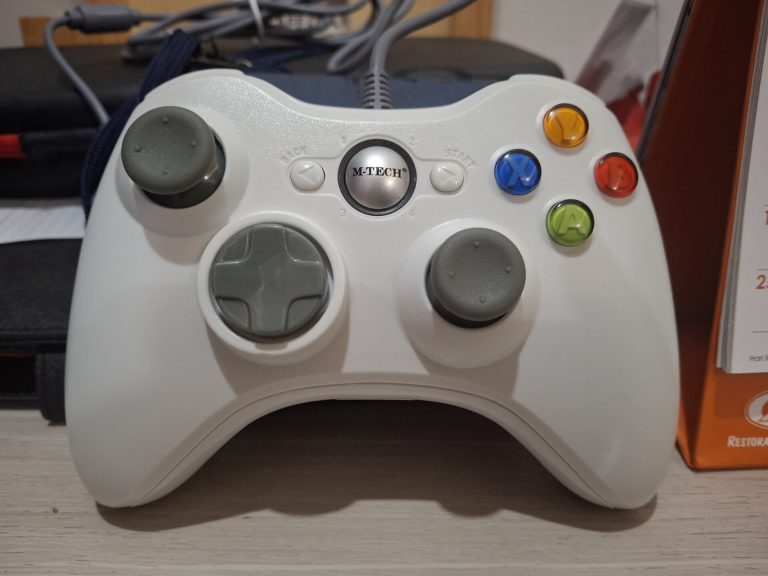
Photo d’en-tête : manette Xbox 360, par MRWikiTankenTai, domaine public, via Wikimedia Commons. La photo illustre le type de manette gérée par XInput, pas l’erreur elle-même.
Sources : Microsoft, DirectX End-User Runtime Web Installer · Microsoft, DirectX End-User Runtimes (June 2010) · Microsoft Learn, DirectX Installation for Game Developers · Microsoft Support, outil d’analyse des fichiers système · Microsoft Learn, commande sfc

Michel, dirigeant d’une PME informatique et formateur, expert en logiciels professionnels tels que CRM et ERP. Sa connaissance approfondie des outils de gestion d’entreprise lui permettant de conseiller et former efficacement d’autres sociétés à leur utilisation.





